
Linux 101 第一讲:自由软件、开源与 Linux
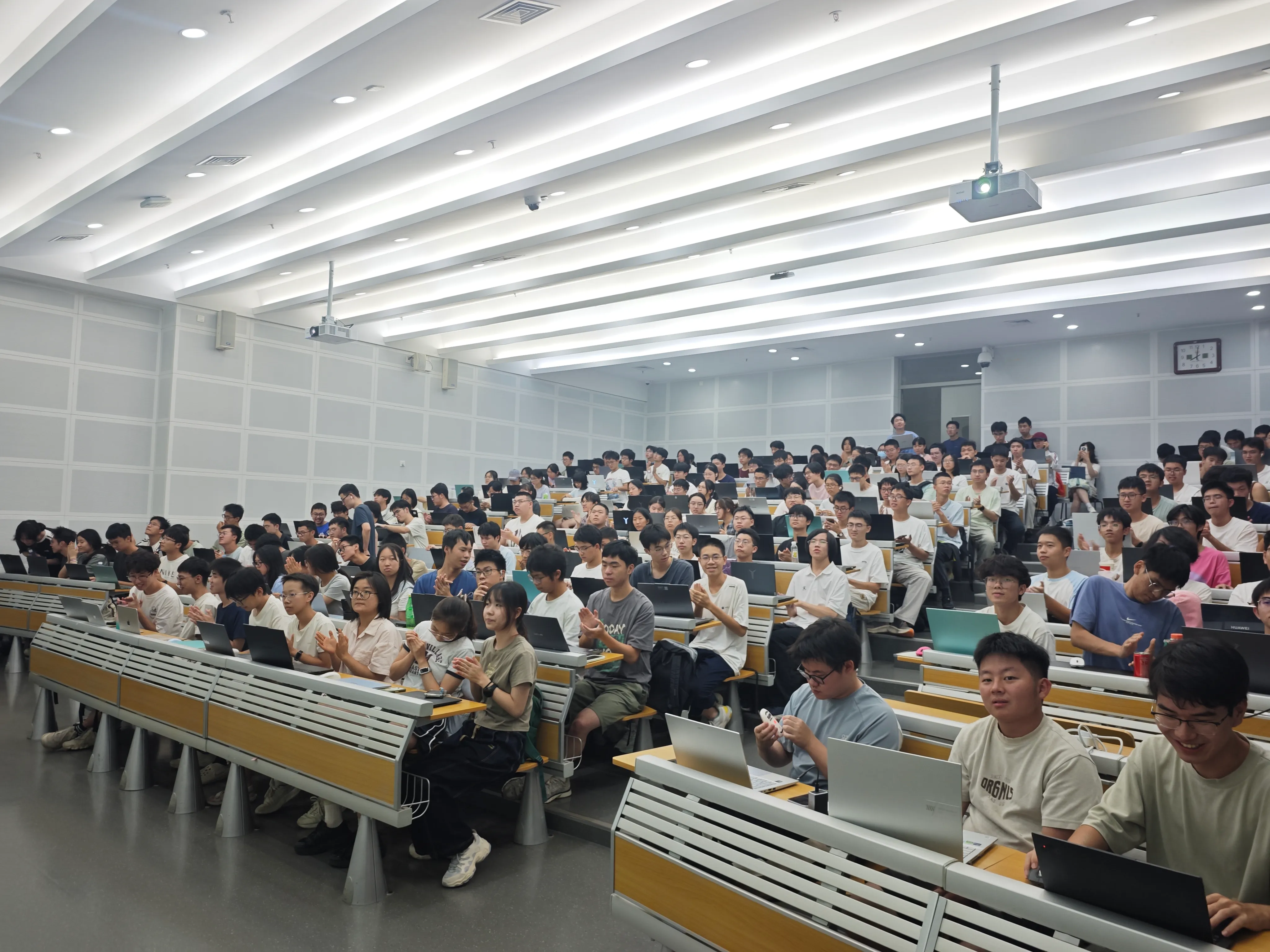
Linux 101 首讲圆满结束。寅默同学带现场180+同学们认识了 GNU/Linux ,进行了现场实操与wsl/虚拟机安装。
- 日期
- 地点
- T3201
10 月 17 日晚,Linux 101 第一讲在 T3201 顺利结束!
本讲由寅默同学主讲,首先讲述了 GNU/Linux 的历史、自由软件运动与开源软件的来龙去脉,然后带同学们进行了第一次 Linux 实操体验。在讲座最后,由社员提供帮助,为有需求的同学们安装了wsl和虚拟机。
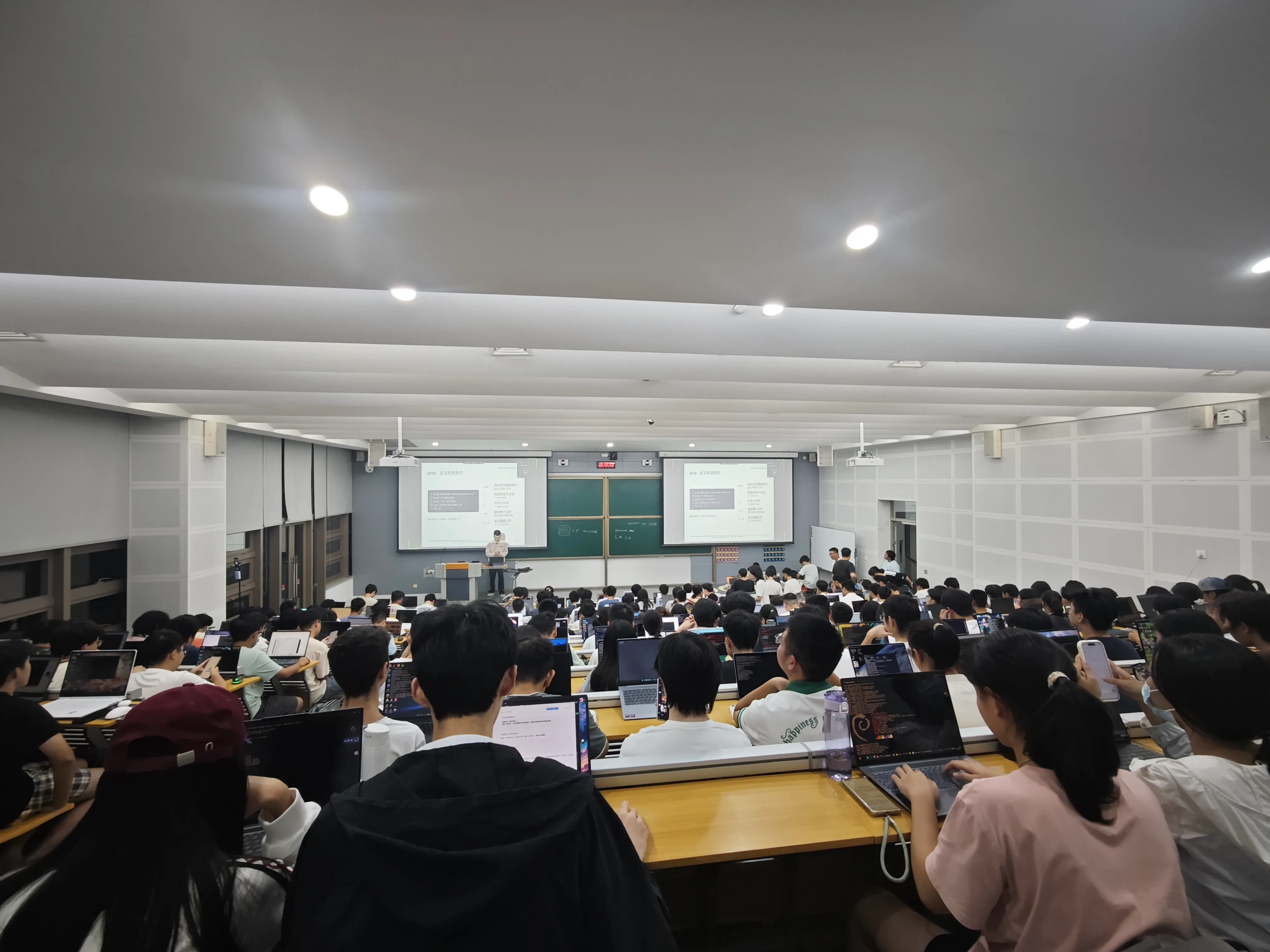
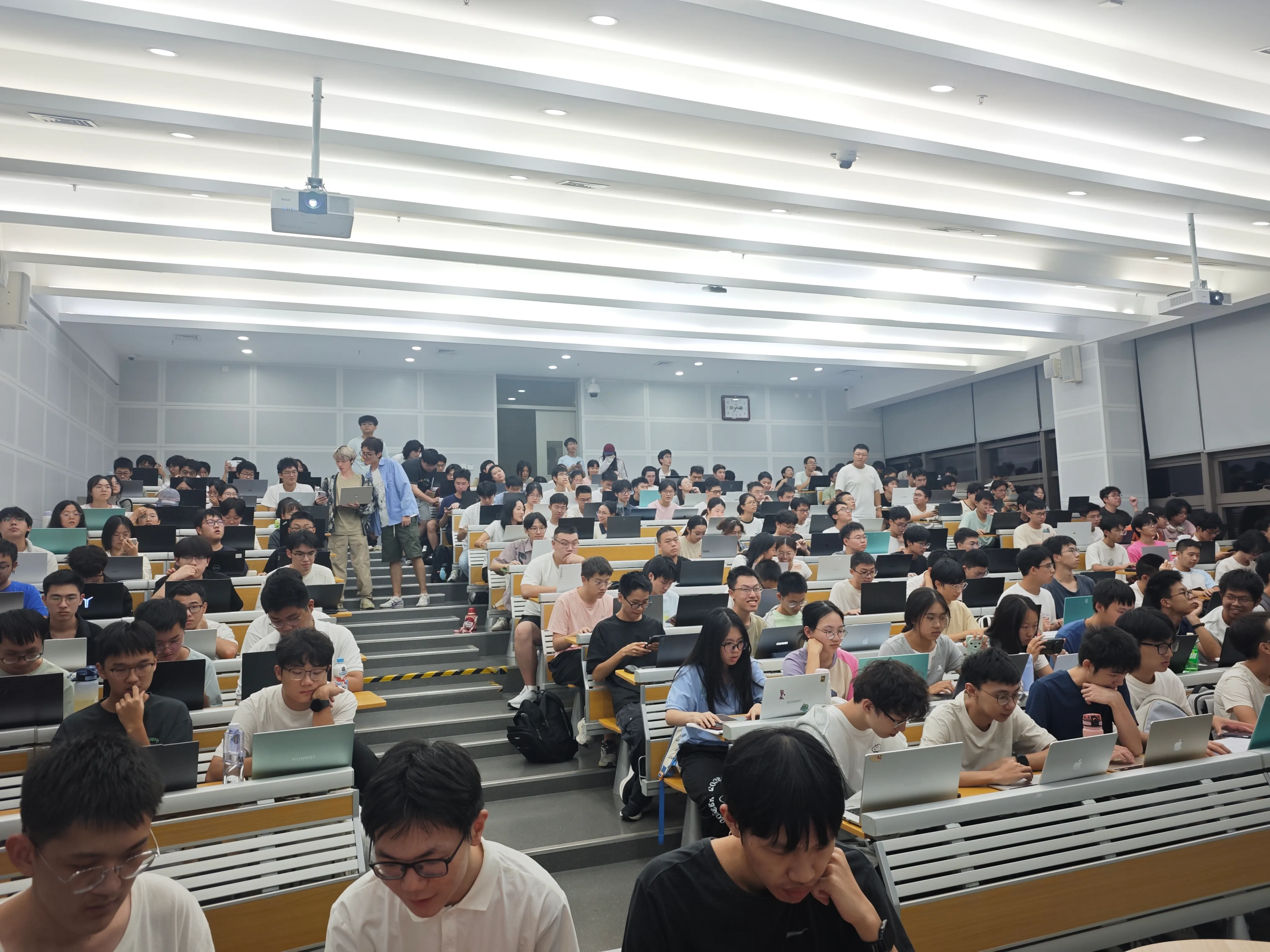
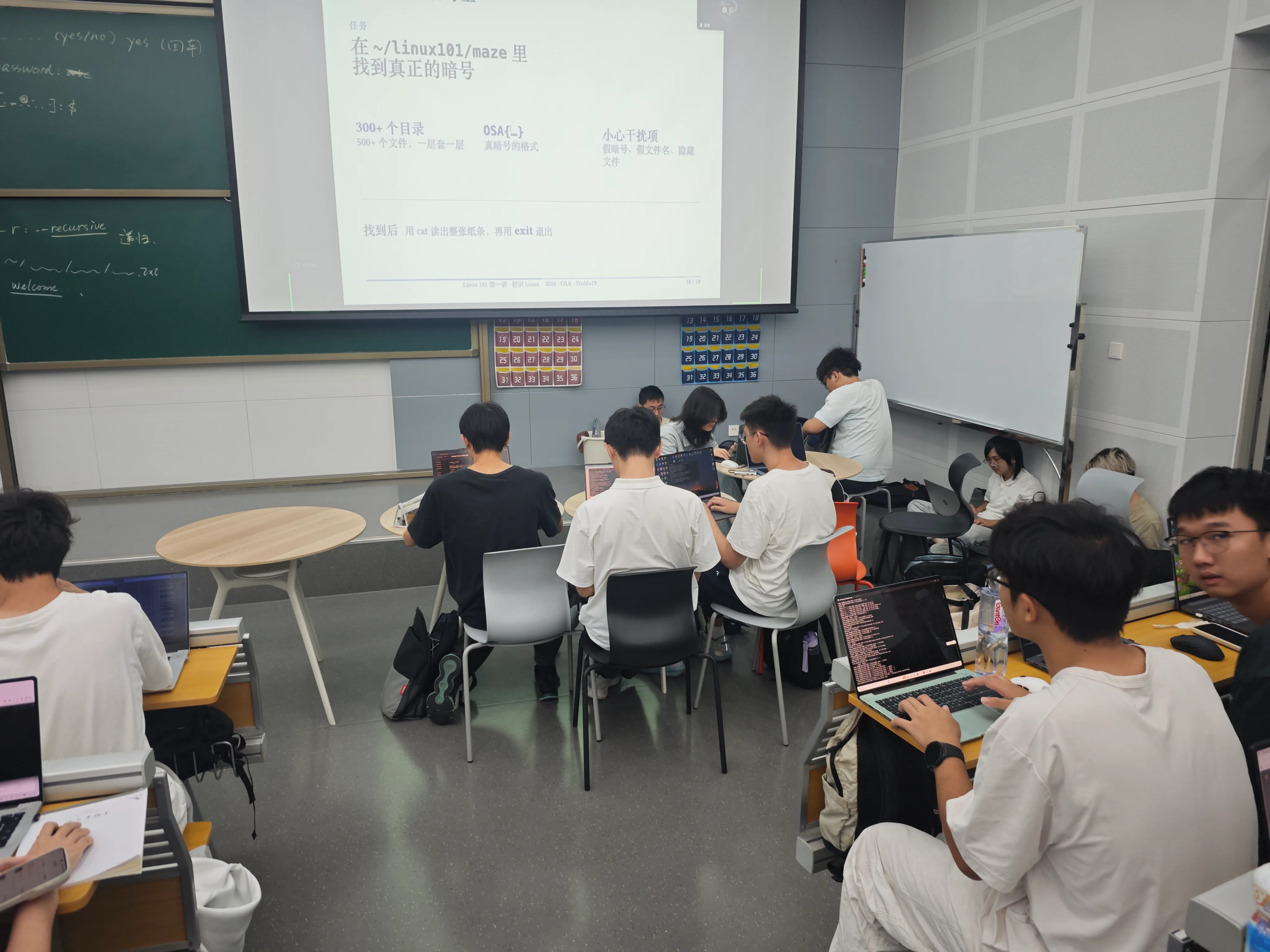
讲座前我们完全低估了大家的积极性。根据往年的经验,180 人的阶梯教室应该是绰绰有余,但今年由于宣传力度更大(涵盖课程群、老师同学朋友圈)、同学们更积极,教室居然坐满了。至此 Linux101 已经成为学校参与人数最多、最积极的非被迫参与的讲座。为了给同学们腾出座位,社员们只有搬来门口自习用的桌椅,在过道和讲台边席地而坐。一群人抱着电脑坐在地上倒也挺有技术社团的氛围
讲座录播
讲座内容
这一讲的目标不是背下一串命令,而是先弄清楚 Linux 从哪里来、系统里各部分负责什么,再连接一台 Linux 主机,完成第一次终端操作。以下内容来自寅默同学的课件。
从 Unix 到 GNU/Linux
Linux 并不只存在于程序员的电脑上。Android 手机使用 Linux 内核,网站背后的服务器、云服务以及超级计算机也大量依赖 Linux。即使没有主动安装过它,我们也早已在使用它支撑的服务。
故事可以从 1969 年贝尔实验室的 Unix 讲起。Ken Thompson、Dennis Ritchie 等人参与开发的这个系统,留下了不少延续至今的传统:一台机器可以让多个用户同时运行不同任务;文件组织在统一的目录树中;小工具各做好一件事,再相互组合。Linux 继承了许多 Unix 的设计思想,但并不是把原来的 Unix 源代码换个名字。
1983 年,Richard Stallman 宣布 GNU 计划,并于 1984 年开始开发,目标是构建一套自由的类 Unix 操作系统。GNU 是“GNU’s Not Unix”的递归缩写。这里的“自由”重点不是价格为零,而是用户能够掌握自己使用的软件。
课件介绍了自由软件的四项自由:
- 自由 0:运行程序,用于任何目的。
- 自由 1:研究与修改程序,让它按自己的需要工作。
- 自由 2:分发副本,帮助其他人。
- 自由 3:分发修改后的版本,让其他人也受益。
研究和修改离不开源代码,但能看到源码,并不自动意味着拥有这些权利,具体还要看许可证。1998 年,“Open Source(开源)”这一称谓开始推广。自由软件与开源软件有大量重叠,前者更强调用户的自由,后者更强调开放源码的开发与协作方式;都不能简单理解成“免费软件”。GPL、MIT、Apache 等许可证规定了使用、修改和分发的条件,参与项目时也需要遵守各自要求。
1991 年,21 岁的 Linus Torvalds 在赫尔辛基大学读书时发布了自己的内核项目,在邮件中把它称为“只是一个爱好”。1992 年,Linux 改用 GPL;1993 年,Debian、Slackware 等发行版相继出现。
GNU 提供编译器、Shell、库等工具,Linux 提供内核,两者与其他软件一起构成了可用的 GNU/Linux 系统。 日常说“装 Linux”往往指安装这样一套系统;严格说,Linux 本身是内核的名字。
内核、发行版与桌面,分别是什么?
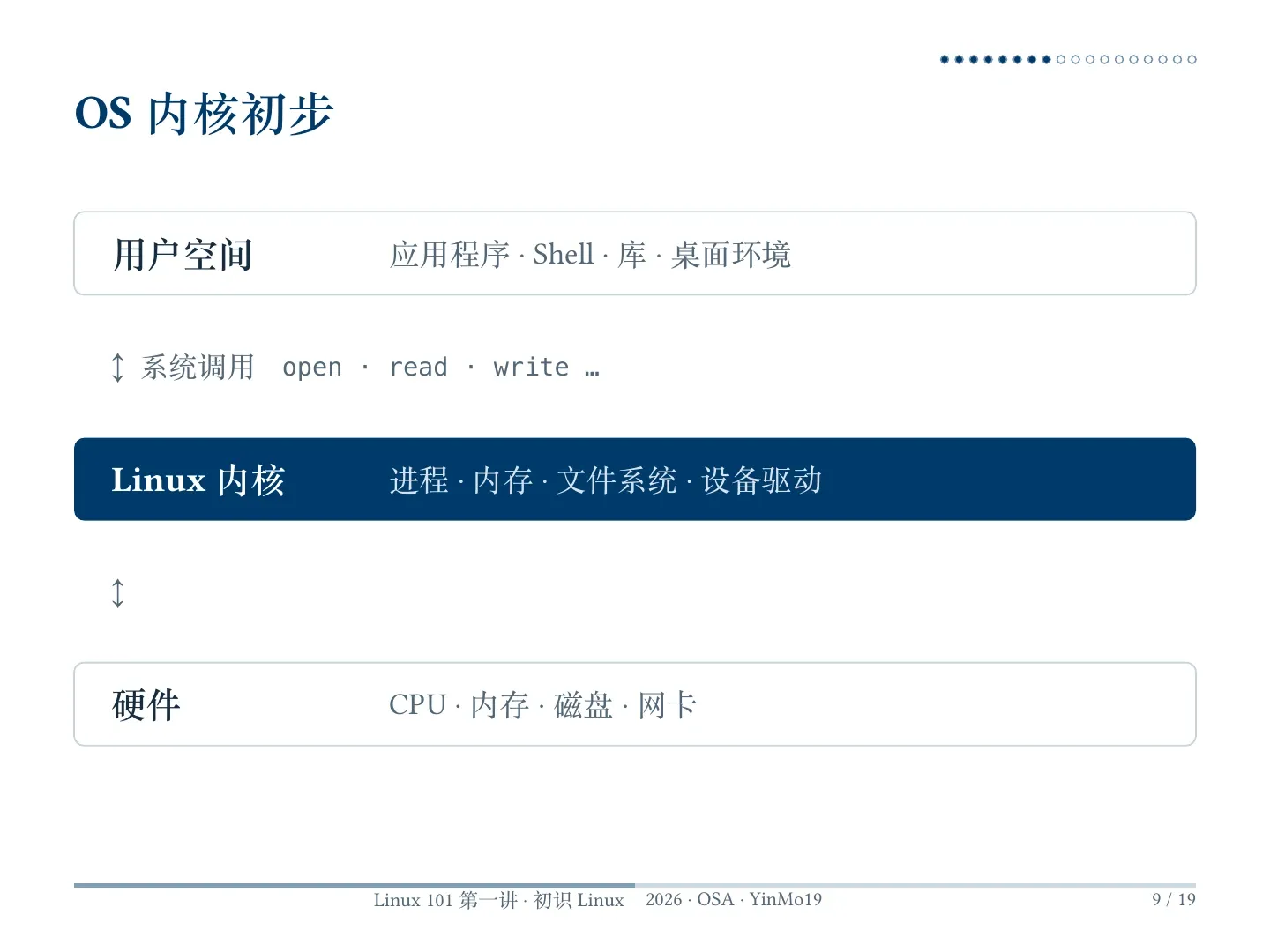
可以把电脑上的系统粗略分成三层:
- 硬件:CPU、内存、磁盘、网卡等实际设备。
- 内核:管理进程、内存、文件系统和设备驱动,协调程序对硬件资源的使用。
- 用户空间:应用程序、Shell、库、桌面环境等我们直接或间接使用的软件。
应用通常通过系统调用请求内核提供服务,例如打开文件、读取和写入数据。我们在终端里输入命令,并不是直接对 CPU 或磁盘下指令,中间还有 Shell、程序和内核的配合。
单有内核还不够方便日常使用。发行版将内核、软件包、包管理器和默认配置组织在一起,提供安装、更新和维护系统的方式。Ubuntu、Debian、Fedora、Arch 都是发行版。
桌面环境则负责窗口、面板等图形交互,GNOME、KDE Plasma 都是常见选择。发行版不等于桌面环境:同一个发行版可以使用不同桌面,也可以完全不安装桌面。许多服务器只有终端,照样能运行网站和其他服务。
Terminal、Shell 与 SSH:先分清你在操作哪台电脑
这三个词经常一起出现,但不是同一个东西:
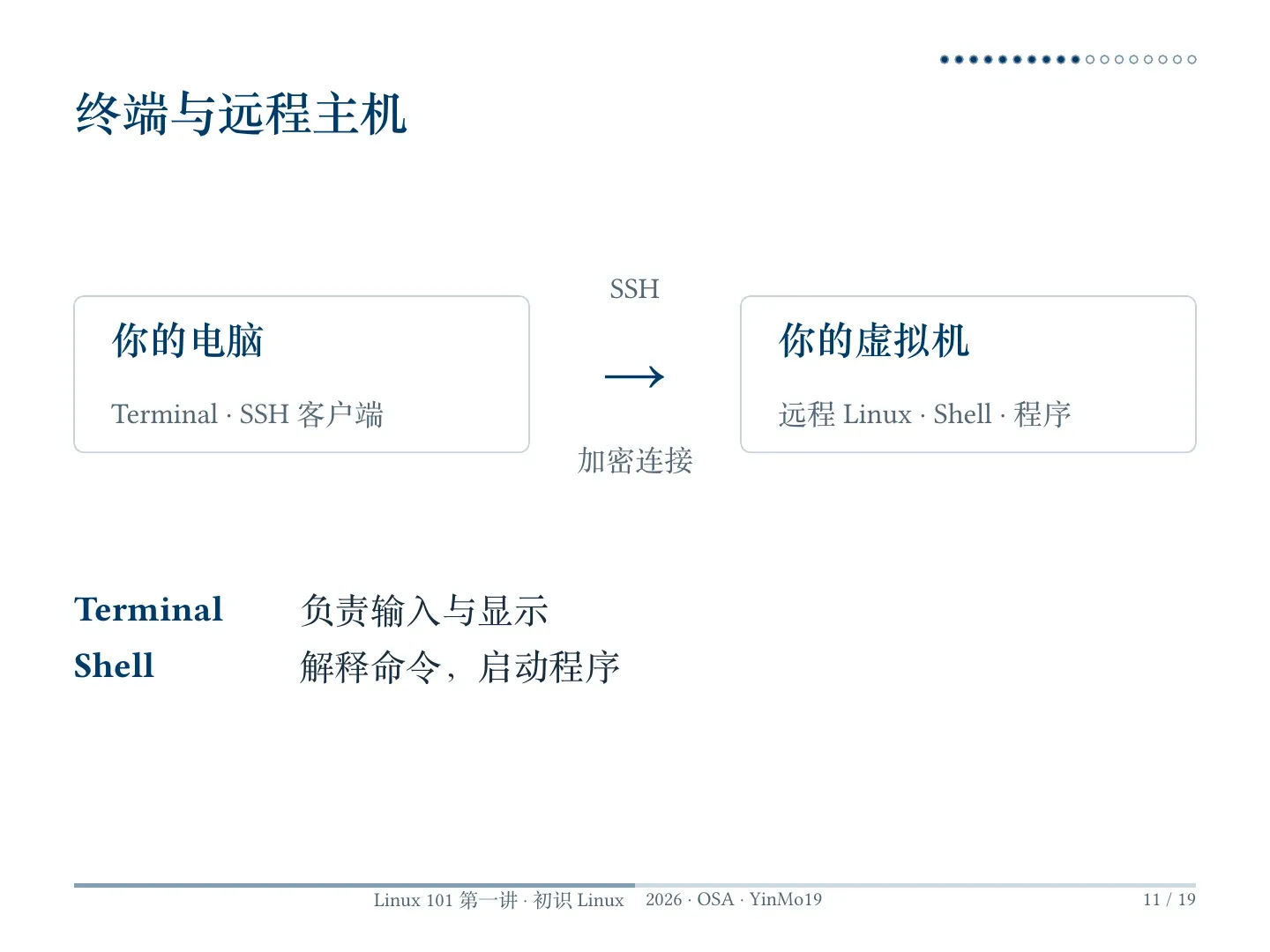
- **Terminal(终端)**负责接收键盘输入、显示文字输出,是我们与命令行交互的窗口。
- Shell负责解释命令、启动程序,常见的有 Bash、Zsh。
- SSH提供加密的远程连接,让我们从自己的电脑登录另一台主机。
因此,本机打开终端并通过 SSH 登录后,输入的命令通常是在远端 Linux 环境执行,而不是在修改自己的 Windows 文件。课件将远端环境称为虚拟机,本次现场准备的是练习用容器;就这一步而言,都是登录分配给自己的 Linux 环境。
连接命令的形式如下,账号、地址和端口要换成实际分配的信息:
ssh 账号@主机地址 -p 端口第一次连接时,应当向组织者核对主机指纹,一致后再确认,不能看到提示就直接输入 yes。输入登录密码时,终端通常不显示字符,也不显示星号,正常输入后按回车即可。练习结束后使用 exit 退出远程会话。
目录与路径:先知道自己在哪里
Linux 的文件系统从根目录 / 开始,不像 Windows 那样通常以 C:、D: 作为不同盘符入口。课件介绍了几个常见目录:
/home:普通用户家目录通常所在的位置。/etc:系统配置。/usr:大量程序与共享资源,并不是普通用户的家目录。/var:日志等经常变化的数据。/tmp:临时文件,不适合存放需要长期保留的资料。
路径也有两种写法:绝对路径从 / 开始,如 /home/alice/linux101;相对路径从当前位置开始,如 notes/welcome.txt。其中 ~ 表示当前用户的家目录,. 表示当前目录,.. 表示上一级目录。家目录 ~ 和根目录 / 不是一回事。
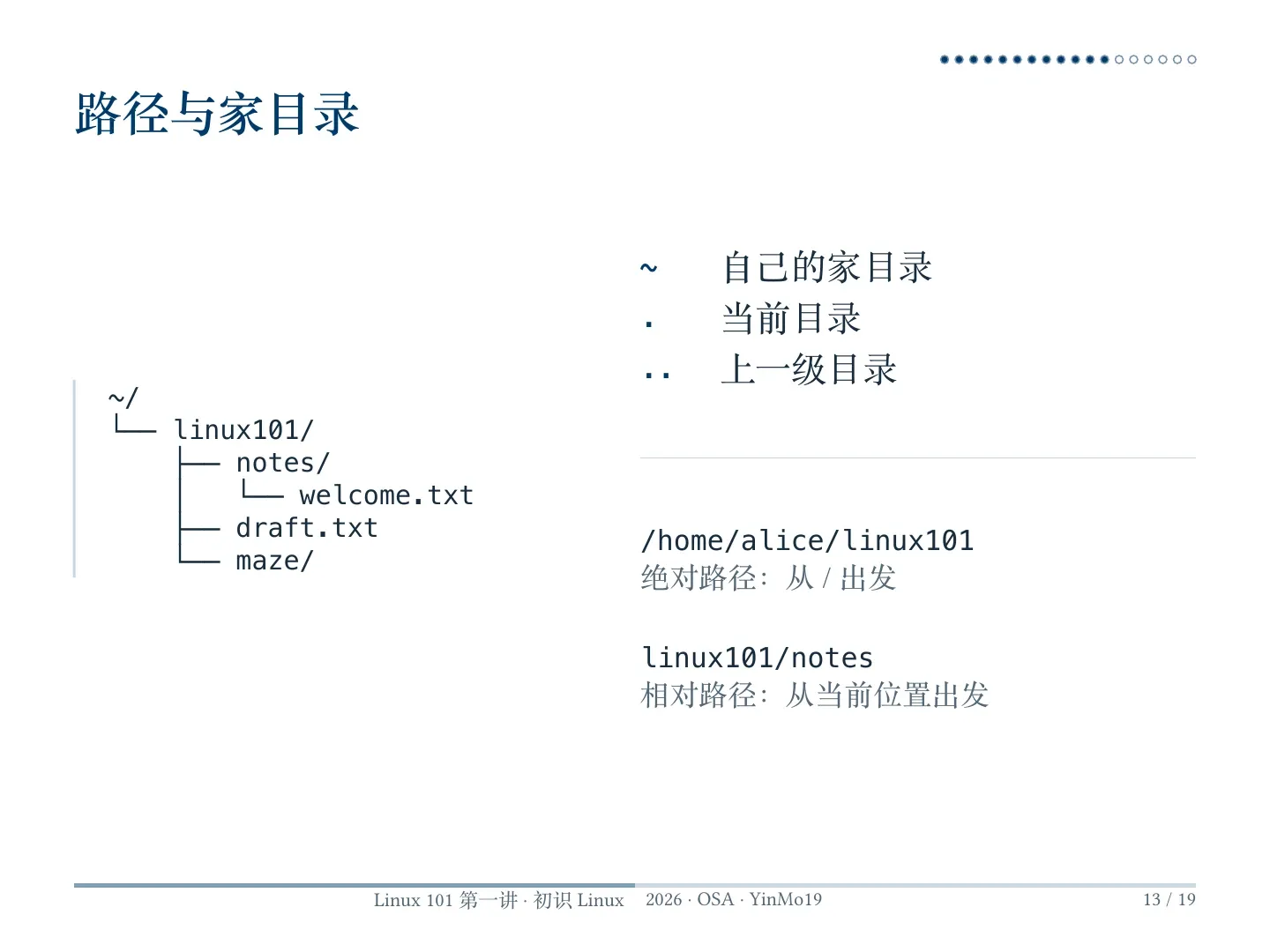
在已提供课程练习文件的环境中,可以按下面的顺序走一遍:
pwd
ls
cd ~/linux101
ls
cd notes
pwd
ls
cd ..
pwd 回答“我在哪”,ls 回答“这里有什么”,cd 负责“去哪里”。如果提示找不到 ~/linux101,先确认是否登录了课程环境、练习文件是否已准备好,不必急着照抄后面的命令。
从查看文件,到搜索线索
进入 ~/linux101 后,可以使用 cat 阅读文件,用 grep 找出包含关键词的行:
cat notes/welcome.txt
grep Welcome notes/welcome.txt
grep -r Welcome .
grep -ri welcome .
ls -a
第一条命令打印整个文件;第二条只显示含 Welcome 的行。grep 的 -r 表示递归搜索子目录,-i 表示忽略大小写,最后的 . 指定从当前目录开始搜索。搜索多个文件时,输出通常会带上文件路径,方便继续追查。
普通 ls 默认不显示以 . 开头的名字,ls -a 可以把这些隐藏文件和目录也列出来。“隐藏”只是默认不展示,不意味着它们不存在或无法访问。
课件还演示了用 rm draft.txt 删除练习目录里的草稿文件。这里最重要的不是记住命令,而是记住:rm 通常不会把文件放进回收站。 操作前先用 pwd、ls 核对位置和文件名,只删除课程明确提供的练习文件,不要拿重要资料试手。
maze:用刚学到的工具找到真正的暗号
课件最后安排了迷宫寻宝:在 ~/linux101/maze 中,从三百多个目录、五百多个文件里找到真正的暗号。目标格式是 OSA{…},但里面还藏着假暗号、干扰文件名与隐藏文件。
这不是要求大家手动打开每个文件,而是尝试把工具组合起来:先用 pwd 确认位置,用 ls -a 观察目录,再用 grep -r 搜索线索;找到候选文件后,用 cat 读完整张纸条,结合上下文判断真假,而不是看到一个符合格式的字符串就宣布通关。完成后,用 exit 退出。
这一关把“目录是什么”“相对路径从哪里算起”“如何查找文字”串成了一次实际任务。比起背命令,知道遇到问题时该选哪个工具,才是这次练习的重点。
把 Linux 带回自己的电脑
远程体验之外,课件也介绍了本地安装的入口。符合条件的 Windows 10(2004 及以上版本)或 Windows 11 用户,可以使用 WSL 在 Windows 中运行 Linux 环境,不必每次重启切换系统。
课件以 Debian 为例:在管理员 PowerShell 中执行以下命令,按提示完成安装并重启,然后从开始菜单打开 Debian,创建 Linux 用户名和密码。
wsl --install -d Debian现场社员还协助同学们安装了虚拟机:在宿主系统中运行另一套操作系统,适合隔离体验。另一种选择是双系统,让 Windows 与 Linux 分别安装,开机时选择进入哪个系统;它涉及磁盘分区与引导设置,安装前务必备份重要文件,不确定时先找社员协助。
第一讲不要求大家立即选出“最好的发行版”,也不要求一次装好所有环境。能分清基本概念、登录练习环境,并用几个命令完成浏览与查找,就已经迈出了第一步。
理论和演示之外,现场的社员们也没闲着,一直在台下帮同学们安装 WSL 和虚拟机,处理各种五花八门的报错。讲座最后,我们给到场的同学分发了贴纸和钥匙扣,算是一点开门见山的小纪念。
几个小遗憾与现场事故
比起顺利完成的部分,这次活动其实暴露了不少准备和环境上的问题:
1. 准备好的容器没能全员发出去
课前我们其实为同学们搭建了练习用的虚拟容器,但发放环节不太顺畅。一部分同学没收到通知邮件,还有一些同学事先没填收集表,导致现场没能及时拿到环境。
需要练习环境的同学,请记得补填一下这份在线表格,后续我们会根据表单继续发放。(从第二讲开始,我们便将会为填写了表单的同学们发放免费token)
2. 糟糕的教室网络
当晚最大的阻碍来自教室的网络环境。现场 SSH 连接非常缓慢,下软件也很折磨。应当是由于达到了AP的最大连接数。
虽然我们提前在校内镜像站做好了对应的软件镜像,但现场很快遇到了一个很尴尬的悖论:连校园网,网速卡得几乎动不了;切到手机流量,网速倒是快了,但又访问不了仅限内网的镜像站。这也让我们深刻意识到一个问题——光有校内镜像还不够,我们真的很需要公网访问。公网目前还正在和学校battle中。
3. 现场patch(物理)
由于一些不可抗力,原本为第一讲准备的宣传海报在活动前没能贴出来。好在讲座结束后,我们已经把海报的问题紧急 patch 完毕了。如果顺利的话,大家过两天应该就能在校园里看到这张宣传海报了。
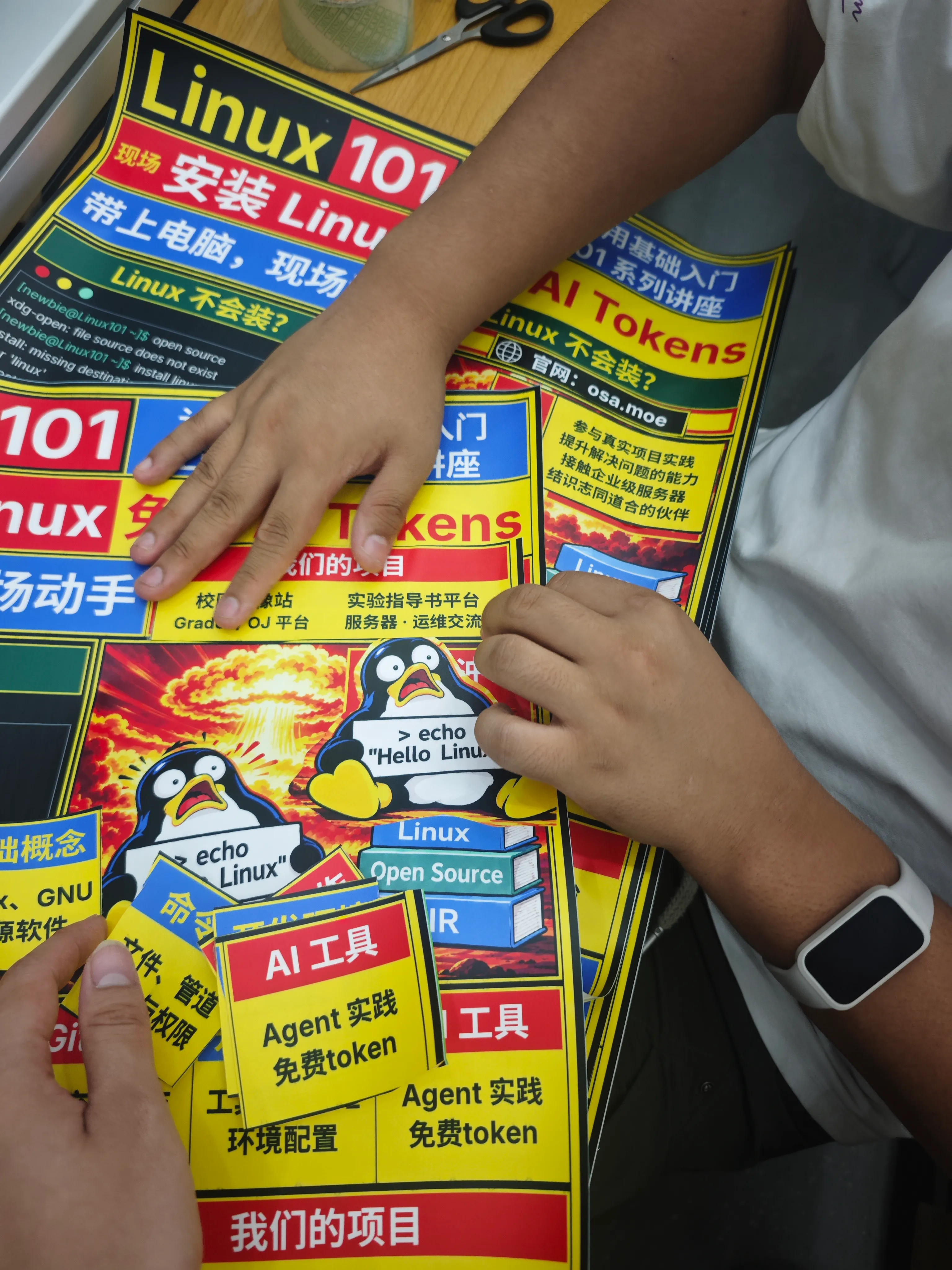
总之,感谢来捧场的各位,也辛苦现场忙前忙后的社员们。下周见。